SBLOCCO E NUOVA GUI PER IL MODEM TECHNICOLOR TG788VN V2 - Guida per principianti  ci sono tutti i riferimenti con i link agli autori dei post che ringrazio( larsen64it e FrancYescO), io mi sono limitato a mettere assieme le istruzioni, molto dispersive per un principiante, aggiungere immagini più chiare e alcune note per spiegare meglio alcuni passaggi
  Nota preliminare
: questa guida si basa sull'ultimo firmware disponibile al momento della stesura, versione 17.2.0360, cui segue una
strategia #A per il Root che prevede l'
uso di AutoFlashGUI per il Root, la guida può essere usata con le ovvie modifiche del caso (nome file del firmware, indirizzo ip se stai usando questa guida per un'altro modem, ecc....), anche per qualunque altro firmware cui corrisponda la stessa
strategia #A per il root (se non sai cosa significa tutto ciò, leggi la guida per capirne il senso)
1) CARICA IL NUOVO FIRMWARE TELMEXA questo indirizzo(
https://hack-technicolor.readthedocs.io/en/stable/Repository/#tg788vn-v2-vdnt-w ), individuate il modem technicolor tg788vn v2 e scaricate il firmware 17.2.0360 cliccando su http a destra, per ottenere il file F_TG788vnv2_17.2.0360.rbi
Ora leggi questi passi e poi le note :
https://www.ilpuntotecnico.com/forum/index.php/topic,77981.msg245030.html#msg245030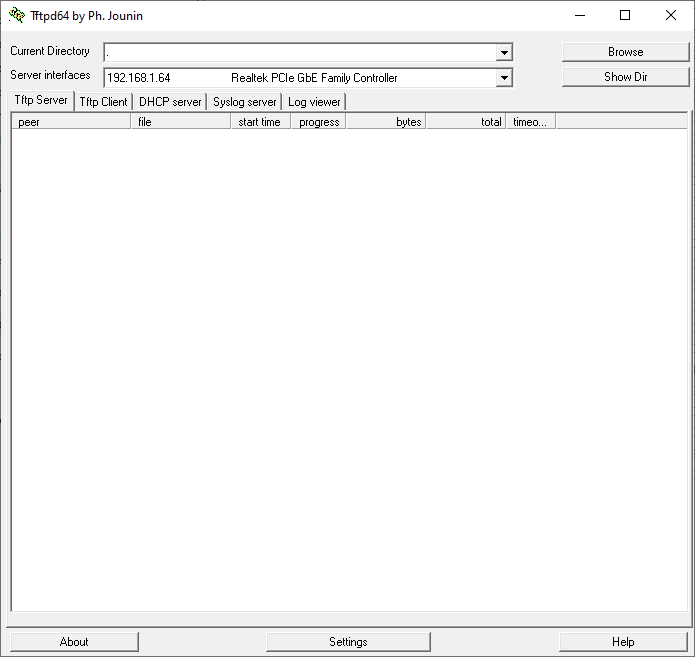
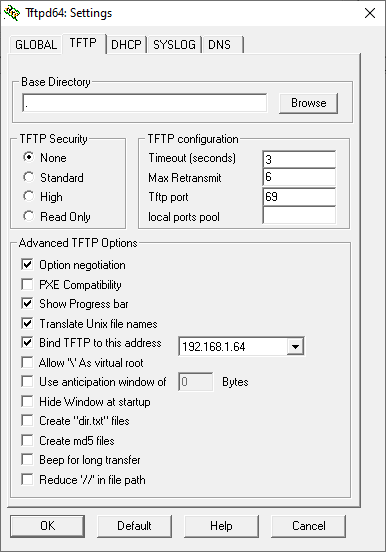
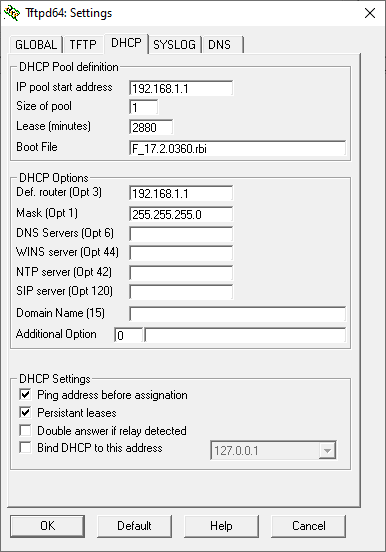 Nota 1
: in current directory dovete indicare il percorso dove si trova il file del firmware telmex da caricare, oppure potete indicare soltanto il nome del file e copiare il file nella cartella di TFTPd portable
Nota 2: a tftpd settato, quando avviate il modem in modo che carichi il nuovo firmware Telmex (società di telecomunicazioni messicana!), questo deve entrare in modalità "BOOTP firmware recovery", quindi spegnete il modem e riaccendetelo tenendo premuto il tasto reset, si accenderà la spia blu in basso, dopo pochi secondi parte il caricamento del nuovo firmware come nella guida
Nota 3: Se è stato precedentemente avviato TFTPD ed usato per caricare un firmware in passato e ora avete problemi, e
usate la versione portable(consigliato), semplicemente cancellate il file ini di configurazione e configurate nuovamente TFTPD, altrimenti il caricamento del firmware rischia di non partire. (Nota di LuKePicci: in teoria questo problema non dovrebbe esserci disabilitando "Persistant Lease" nella scheda DHCP)
Nota 4: Se il caricamento avviene ma, a modem acceso e collegato via ethernet, collegandosi all’ip del modem non viene caricata la versione telmex, ma quella classica, significa che il modem carica il bank_2, quello sbagliato, provate con uno switchover:
https://www.ilpuntotecnico.com/forum/index.php/topic,80404.msg266806.html#msg2668062) USA AUTOFLASHGUI PER IL ROOT:Ti serviranno
AutoFlashGUI e un client SSH come
Putty per il root del modem e un client SCP come
WinSCP per installare la gui Ansuel.
Putty e WinSCP li puoi scaricare dai link presenti (cerca nel testo) a queto indirizzo:
https://hack-technicolor.readthedocs.io/en/stable/Introduction/Il firmware scelto (F_TG788vnv2_17.2.0360.rbi)
è un Type 2, quindi è direttamente rootabile e
la strategia per il root indicata da seguire su
https://hack-technicolor.readthedocs.io/en/stable/Hacking/Type2/ è la #A ovvero il programma
AutoFlashGUI (che a dispetto del nome non serve solo a flashare e infatti quì non lo useremo per il flash).
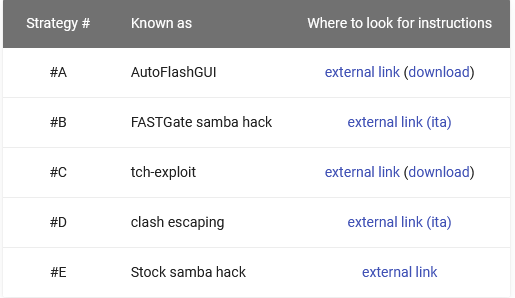
Scarica il programma da questa pagina (download è riferito al programma vero e proprio in versione portable, non alle istruzioni )
Avvialo e imposta i parametri come di seguito
leggi questa guida:
https://www.ilpuntotecnico.com/forum/index.php/topic,80404.msg263945.html#msg263945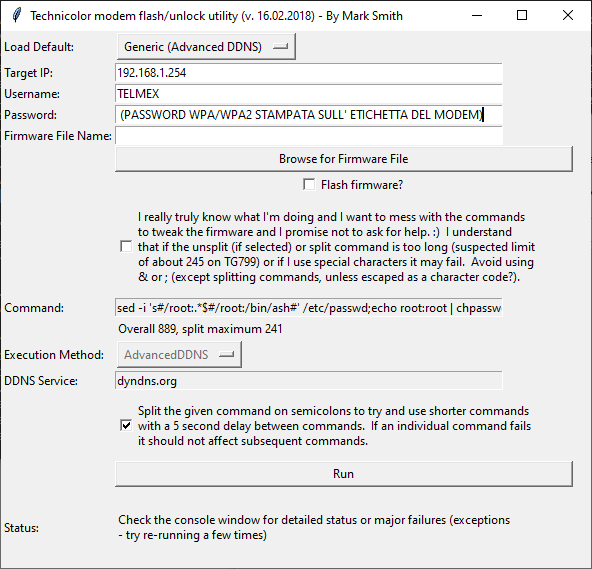
Modo: Generic (Advanced DDNS)
IP dispositivo : 192.168.1.254
Utente: TELMEX
Password: Wireless Key stampata sul retro dell’etichetta del modem
e spunta dividi il comando con punto e virgola se non è già spuntato; non spuntare flash del firmware.
Premi su run (esegui) in basso.
Lascia che stabilisca una connessione SSH, ti indicherà alla fine, sotto il tasto run alla voce status, se tutto è andato come dovrebbe, che lo user e la password da utilizzare saranno, root e root.
Chiudi AutoflashGui.
Per verificare che il root abbia avuto successo avvia Putty:
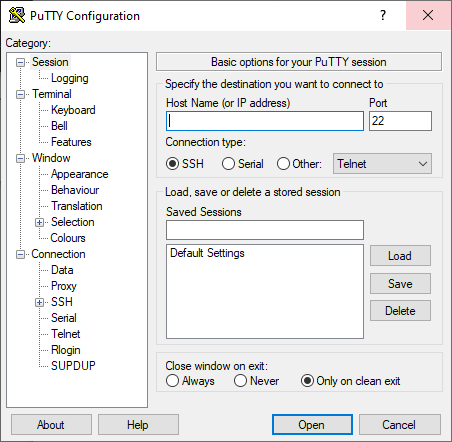
inserisci:
host name: 192.168.1.254
connection type: SSH
e premi su open.
Si apre un terminale dei comandi che richiede user e password.
NOTA al momento di digitare la password non verrà mostrato nulla a schermo. È normale.
User: scrivi root e dai invio
Password: controlla che l’ip mostrato sia 192.168.1.254, quindi scrivi root e dai invio,
attendi che appaia la scritta “TECHNICOLOR” con la ricetta per un drink
quando appare il prompt col carattere # finale puoi inserire comandi
se vuoi cambiare password digita il comando passwd
digita il comando exit e premi invio. Chiudi putty.
In questa guida si procede ad installare la custom GUI di Ansuel quindi non occorre eseguire manualmente i restanti passaggi descritti su hack-technicolor.
Per i prossimi passaggi serve un client SCP, come WinSCP che esiste anche in versione portable, WinSCP-5.19.6-Portable, decomprimi e lancialo:
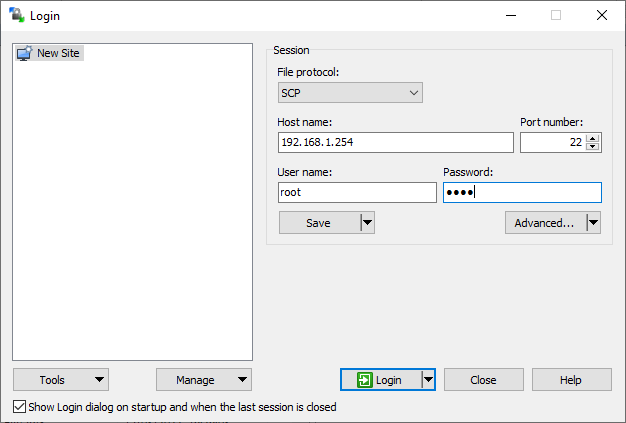
A modem acceso e connesso al pc tramite cavo ethernet, lancia WinSCP, quindi seleziona:
file protocol: scp
host name: 192.168.1.254
user name: root
password: root (oppure quella che avete cambiato prima)
quindi premi su login.
3) CAPITOLO VOIPio ci ho rinunciato, però poco sopra trovate la risposta di larsen64it:
https://www.ilpuntotecnico.com/forum/index.php/topic,80404.msg277052.html#msg2770524) INSTALLARE GUI ANSUEL:Individua la cartella /tmp dalla finestra sulla destra (questa contiene un'altra cartella tmp al suo interno, non selezionare questa, ma quella al livello superiore) e incolla (o trascinalo nella finestra a destra) il file della gui Ansuel "GUI.tar.bz2" preso da github:
https://github.com/Ansuel/gui-dev-build-auto/blob/master/GUI_dev.tar.bz2ora premi control+t per aprire la console dei comandi e incolla il comando:
A ) se hai connesso il modem ad internet, cavo dsl collegato: curl -k https://raw.githubusercontent.com/Ansuel/gui-dev-build-auto/master/GUI.tar.bz2 --output /tmp/GUI.tar.bz2 && bzcat /tmp/GUI.tar.bz2 | tar -C / -xvf - && /etc/init.d/rootdevice force B ) Se NON hai connesso il modem ad internet, cavo dsl scollegato:bzcat /tmp/GUI.tar.bz2 | tar -C / -xvf - && /etc/init.d/rootdevice forcequindi, sia per il caso A che B, incollata la stringa, premi su esegui ed attendi il completamento della procedura.
Ora collegandoti al modem, via wireless o ethernet, dovresti vedere
la nuova gui di Ansuel. L'accesso dovrebbe essere ancora root sia per user che per la password, che andrai a cambiare prontamente dalle impostazioni sugli account, basta crearne uno nuovo e cancellare quello creato automaticamente con il root.
Importante:
gli aggiornamenti vanno fatti direttamente dalla gui Ansuel, (sotto gateway) atrimenti perdete il root e dovete rifare la procedura vista fin quì.
NOTA: usate una interfaccia classica (una delle prime o quella tim base, quelle Fritzbox sono troppo pesanti per questo modem).
Ora potete configurarlo a partire dai dati della connessione del vostro ISP, DNS, SSID del wifi ecc.
FINE